VaultOSManual de usuario
Manual de usuario
Manual de usuario de VaultOS
Todo lo que hace la app, paso a paso y con capturas.
Última actualización: 2026-07-07
VaultOS ya está en la Mac App Store
Se instala desde la tienda, se actualiza sola y la compra Lifetime se hace dentro de la app. Requiere una Mac con Apple Silicon y macOS 12 o superior.
Contenido
Bienvenido a VaultOS
VaultOS es tu bóveda personal para contraseñas, claves de API, tokens, datos de servidores y notas técnicas. Todo vive cifrado en tu equipo: sin nube, sin cuentas, sin rastreo. La promesa es simple: Busca. Encuentra. Copia. Listo.
Este manual recorre cada función paso a paso, con capturas de la app real. VaultOS es una app solo para Mac: los atajos se muestran tal como los verás en tu teclado (⌘K).
¿Buscas algo puntual? Usa el índice de la izquierda o busca en esta página con ⌘F.
Instalación y primer arranque
VaultOS se instala desde la Mac App Store. No hay descarga directa, ni archivo .dmg, ni instalador que bajar de ningún sitio.
- 1Abre la Mac App Store y busca VaultOS.
- 2Instálala como cualquier otra app de la tienda.
- 3Ábrela desde Launchpad o la carpeta Aplicaciones. La primera vez te guía para crear tu bóveda.
Requiere una Mac con Apple Silicon (M1 en adelante) y macOS 12.0 o superior. No hay versión para Mac con procesador Intel.
Tu bóveda no vive dentro de la app, sino en tu carpeta de usuario (
~/Library/Containers/com.delportaltechnologies.vaultos/). Si algún día quieres borrarla del todo, el aviso legal explica exactamente qué eliminar.Crea tu bóveda
Al abrir VaultOS por primera vez te recibe un asistente de 4 pasos: bienvenida, tu nombre (solo para personalizar, se queda en tu equipo), términos y la creación de la bóveda.
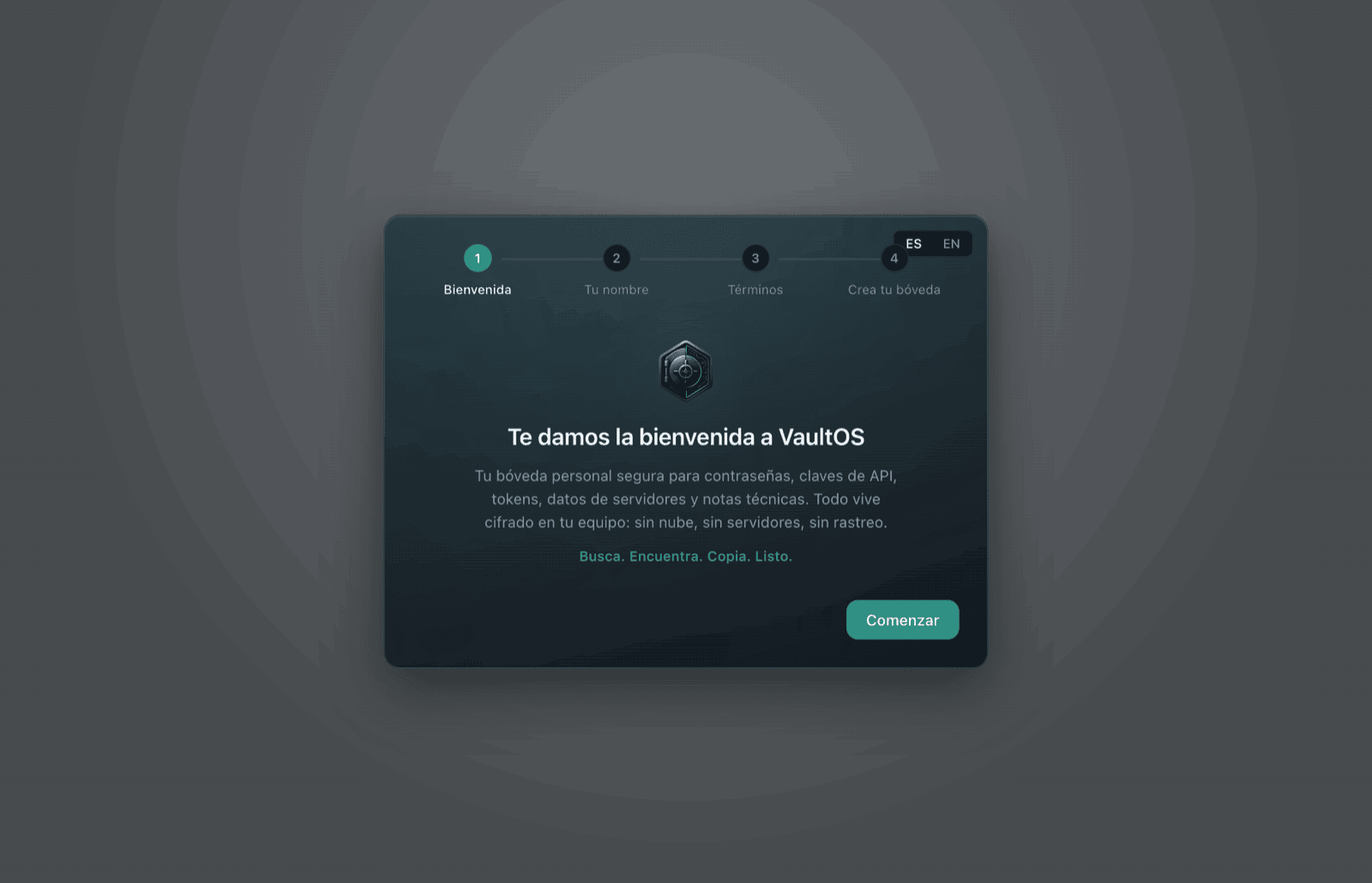
El último paso define tu contraseña maestra: la única llave de tu bóveda. Úsala larga (mínimo 8 caracteres; recomendamos una frase) y que no se repita en ningún otro servicio.
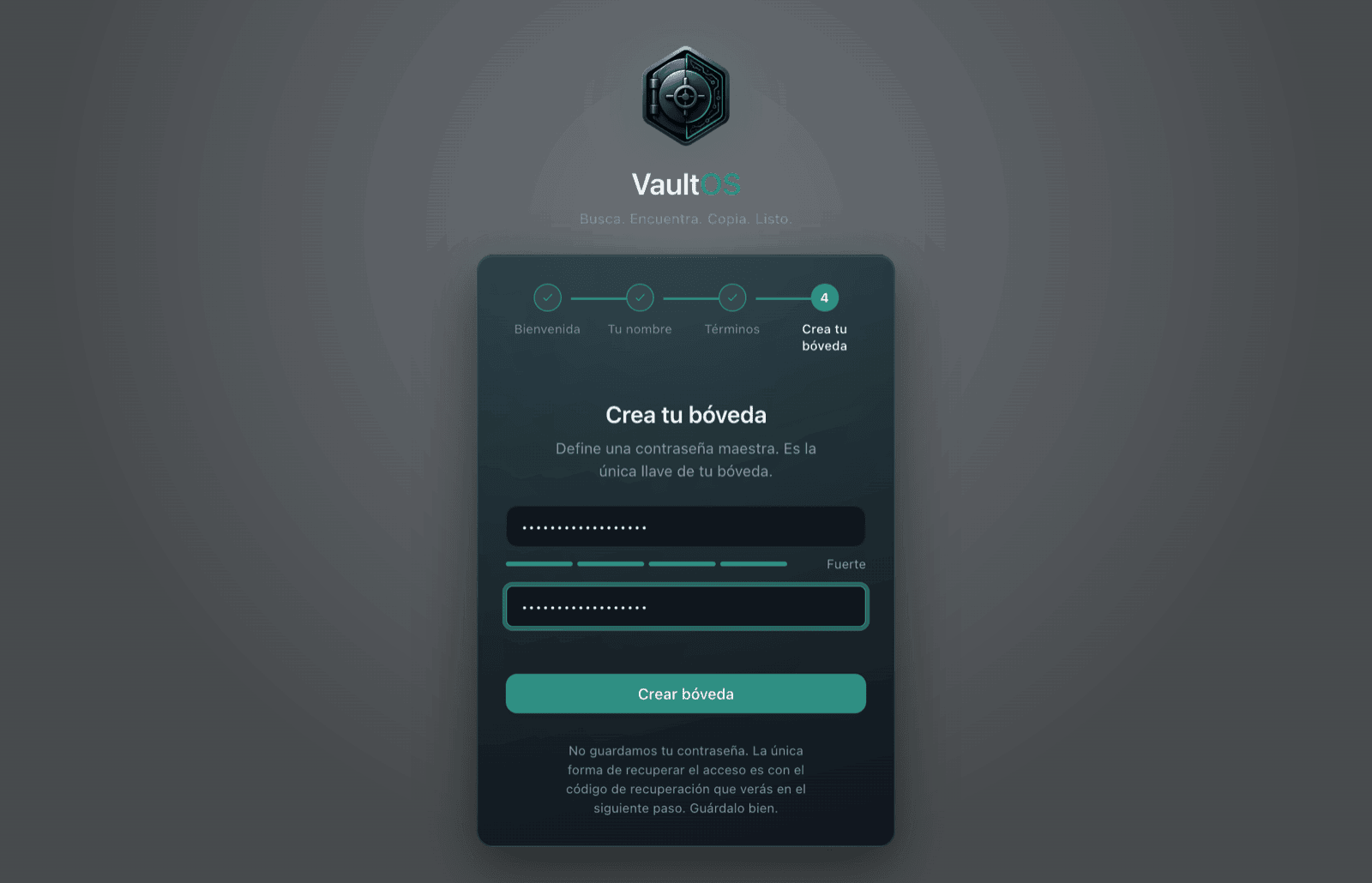
VaultOS no guarda tu contraseña maestra en ningún lado y no puede recuperarla por ti. Si la olvidas, la única forma de volver a entrar es el código de recuperación del siguiente paso.
Tu código de recuperación
Justo después de crear la bóveda, VaultOS te muestra un código de recuperación de un solo vistazo (formato XXXXX-XXXXX-XXXXX-XXXXX). Cópialo o descárgalo y guárdalo en un lugar seguro fuera de tu equipo — por ejemplo, escrito en papel.
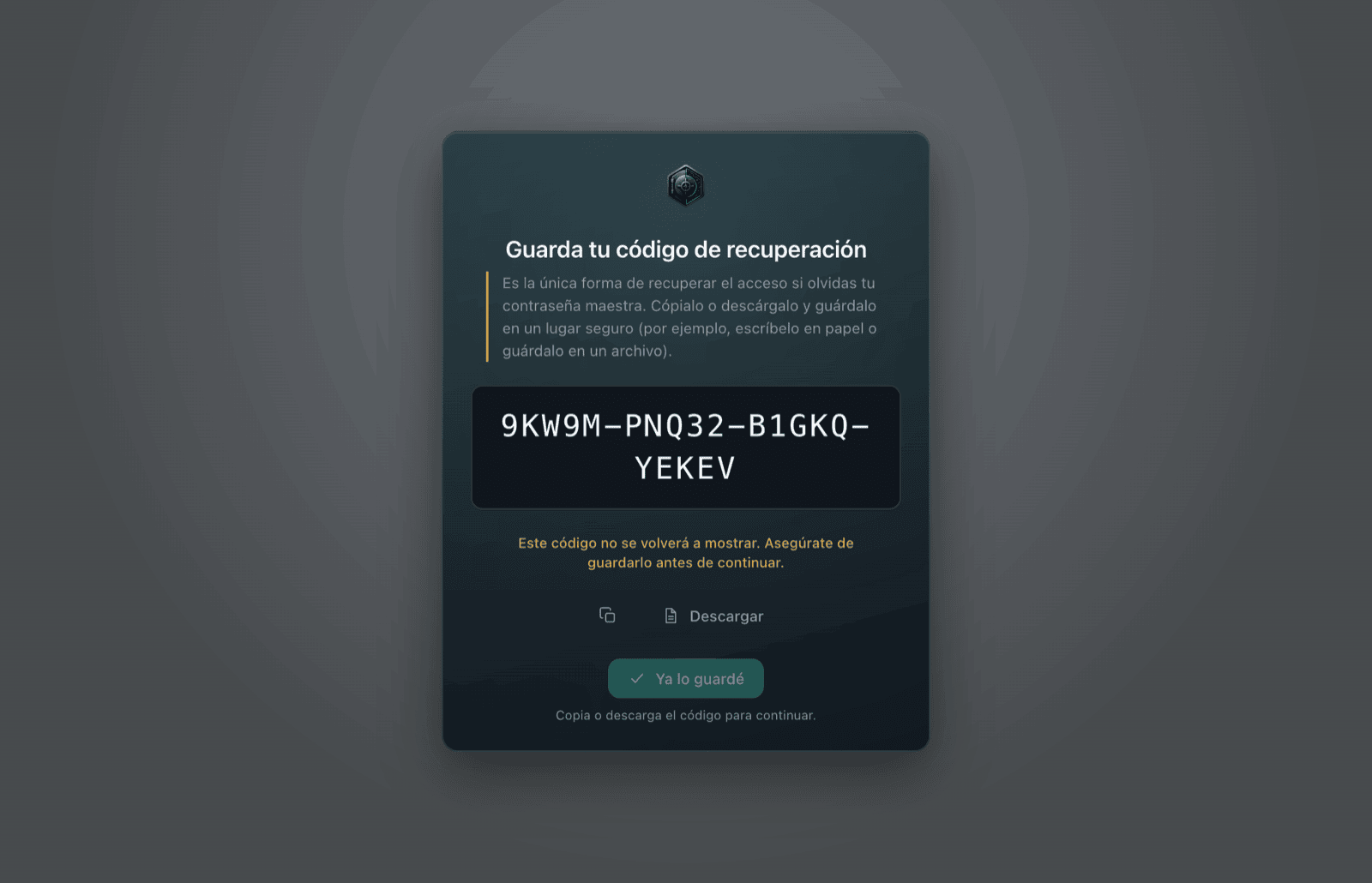
El código se muestra una sola vez. Con él puedes recuperar el acceso si olvidas tu contraseña maestra; sin él, no hay puerta trasera — nadie (ni nosotros) puede abrir tu bóveda.
Desbloquear, bloquear y bloqueo automático
Al abrir la app (o al volver tras un bloqueo) escribes tu contraseña maestra y presionas Enter.
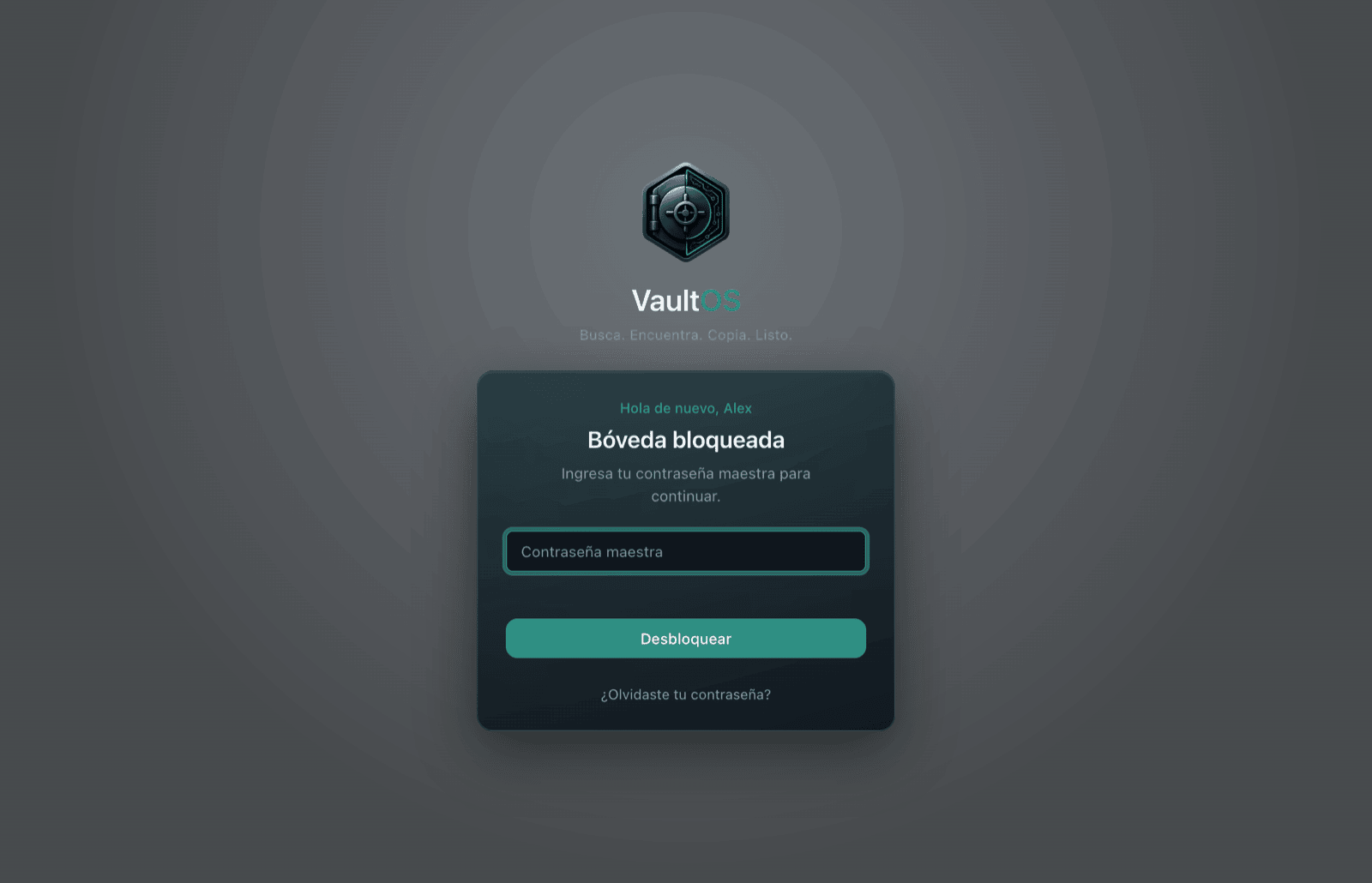
- ·Bloqueo automático: tras un período de inactividad (configurable en Ajustes, 5 minutos por defecto) la bóveda se bloquea sola.
- ·Bloquear ahora: el botón al pie de la barra lateral bloquea de inmediato.
- ·Al suspender o bloquear tu equipo (cerrar la tapa, Win+L), VaultOS también se bloquea.
Puedes activar Touch ID en Ajustes para desbloquear con tu huella en vez de escribir la contraseña. Es una comodidad encima de la contraseña maestra — nunca la reemplaza.
La ventana principal
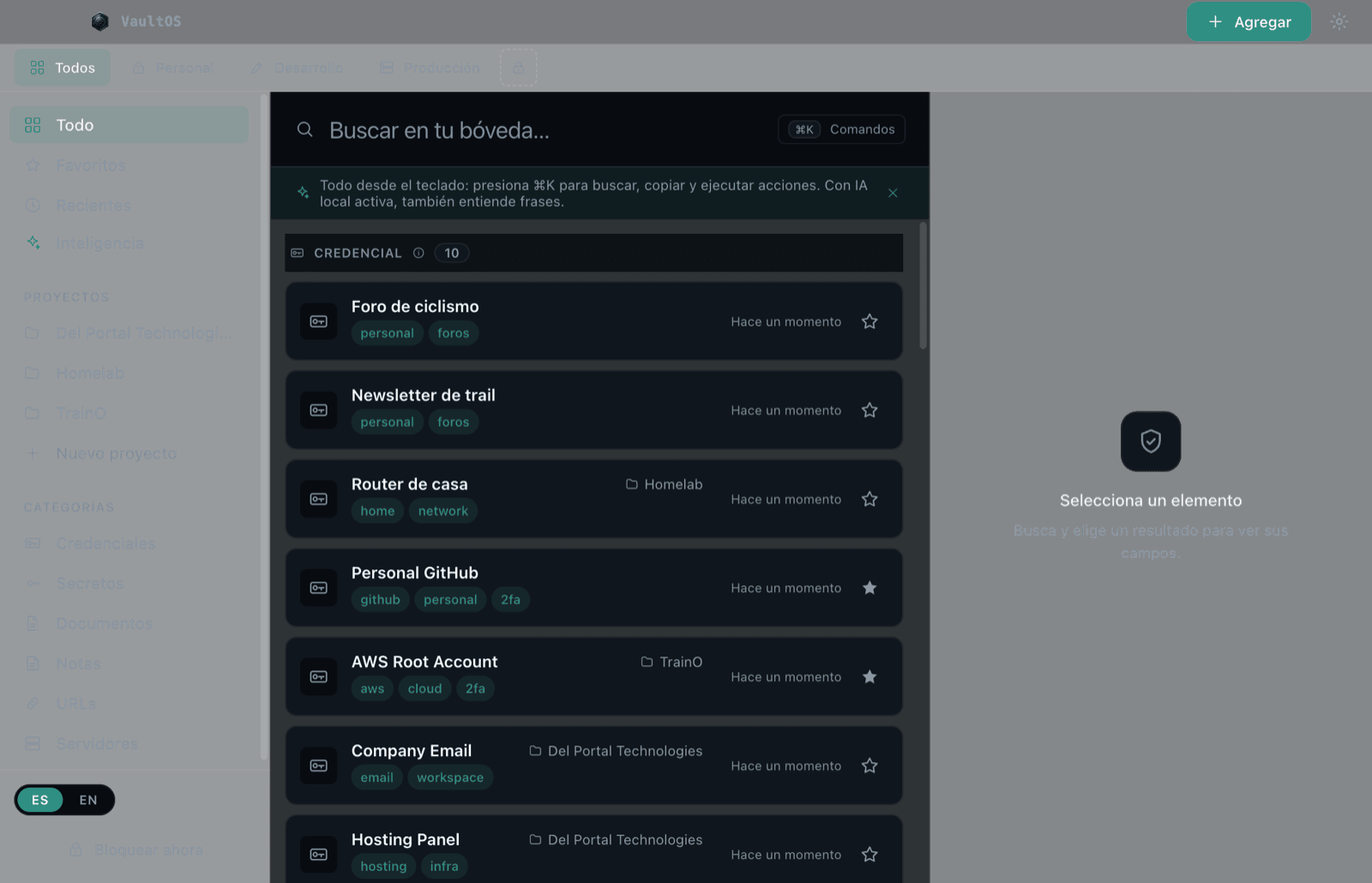
- ·Barra lateral (izquierda): vistas rápidas (Todo, Favoritos, Recientes, Inteligencia), tus proyectos y las categorías por tipo de elemento.
- ·Pestañas de espacios (arriba): separan entornos — por ejemplo Personal, Desarrollo, Producción. Cambia con un clic o con ⌘1 a ⌘9.
- ·Centro: el buscador y la lista de resultados. Es la puerta de entrada de todo.
- ·Panel de detalle (derecha): los campos del elemento seleccionado, con sus botones de copiar y revelar.
- ·Abajo a la izquierda: cambio de idioma ES/EN y el botón Bloquear ahora.
Crear elementos manualmente
- 1Haz clic en Agregar (arriba a la derecha) y elige Crear manual — o presiona ⌘N.
- 2Elige el tipo: credencial, secreto, documento, nota, URL o servidor. Cada tipo trae sus campos típicos.
- 3Completa el título y los campos que necesites: usuario, contraseña, URL, código 2FA, notas. Con Agregar campo añades campos personalizados; en Avanzado ajustas el nivel de sensibilidad.
- 4Presiona Guardar. El elemento queda cifrado en tu bóveda y aparece en la lista al instante.
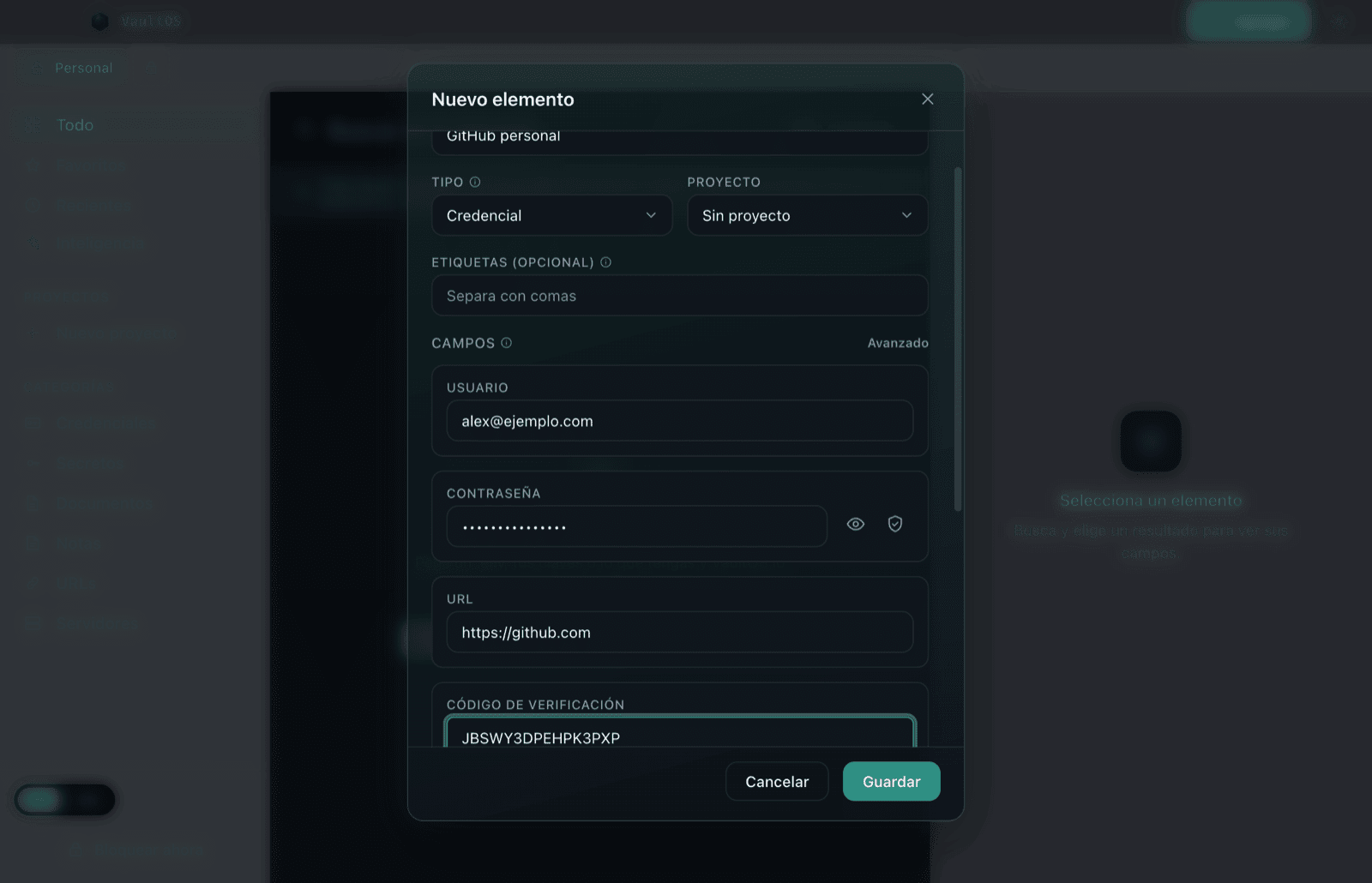
El botón del dado junto al campo de contraseña abre el generador: crea contraseñas fuertes sin salir del formulario.
Smart Import: pega y listo
¿Tienes un .env, claves sueltas, cadenas de conexión o un bloque de notas con credenciales? No las transcribas: pégalas y VaultOS las estructura por ti — todo se procesa en tu equipo, nada sale a internet.
- 1Haz clic en Agregar → Pegar y ordenar.
- 2Pega el texto tal cual. VaultOS detecta usuarios, contraseñas, tokens, URLs y hosts, y los agrupa en elementos.
- 3Revisa la propuesta: puedes renombrar, corregir o descartar cada elemento antes de importar.
- 4Confirma. Los elementos entran a tu bóveda ya organizados.
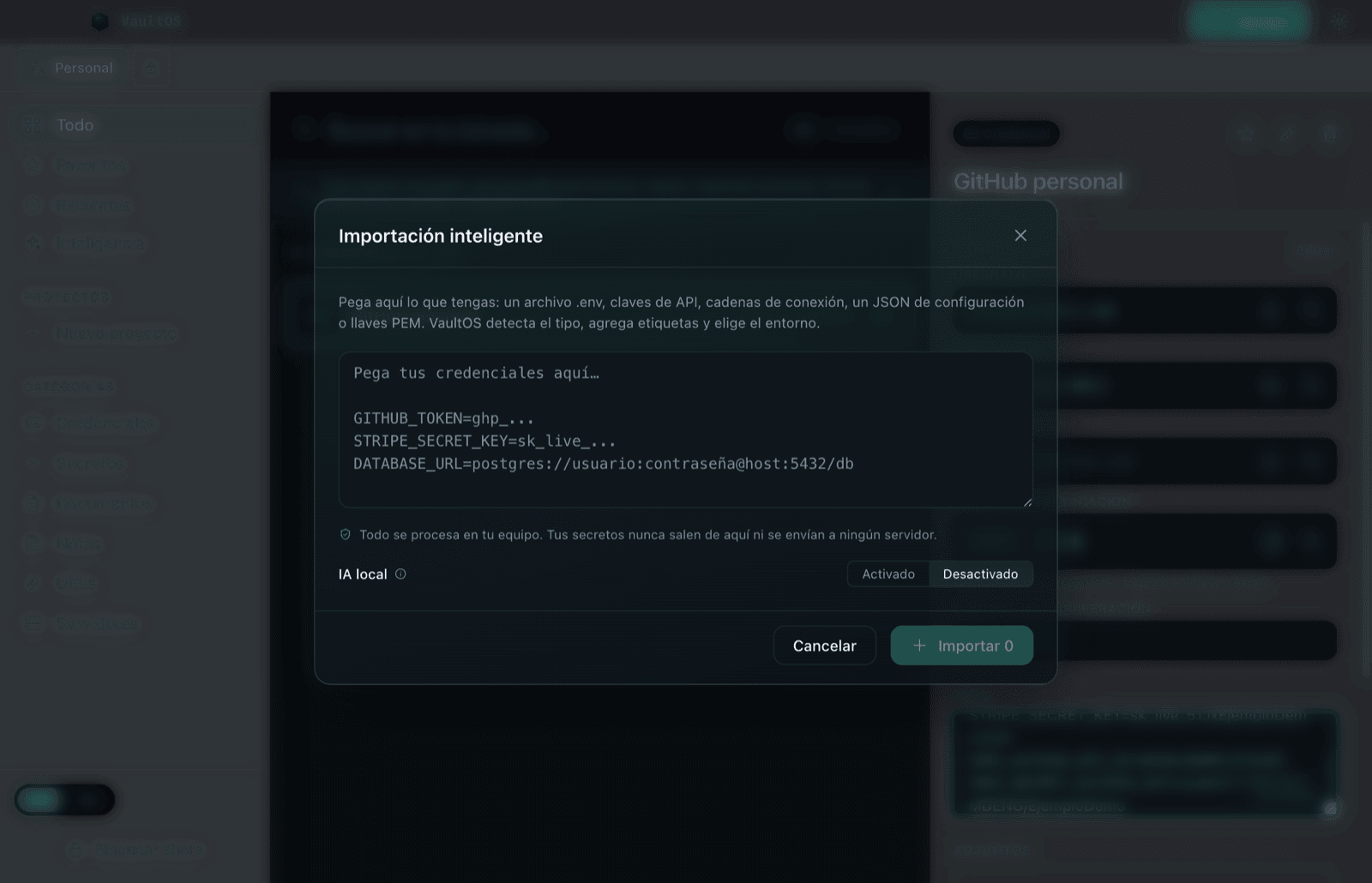
Importar es gratis y sin límite — el tope de elementos del plan gratuito no aplica a lo que traes de afuera.
Buscar, copiar y revelar
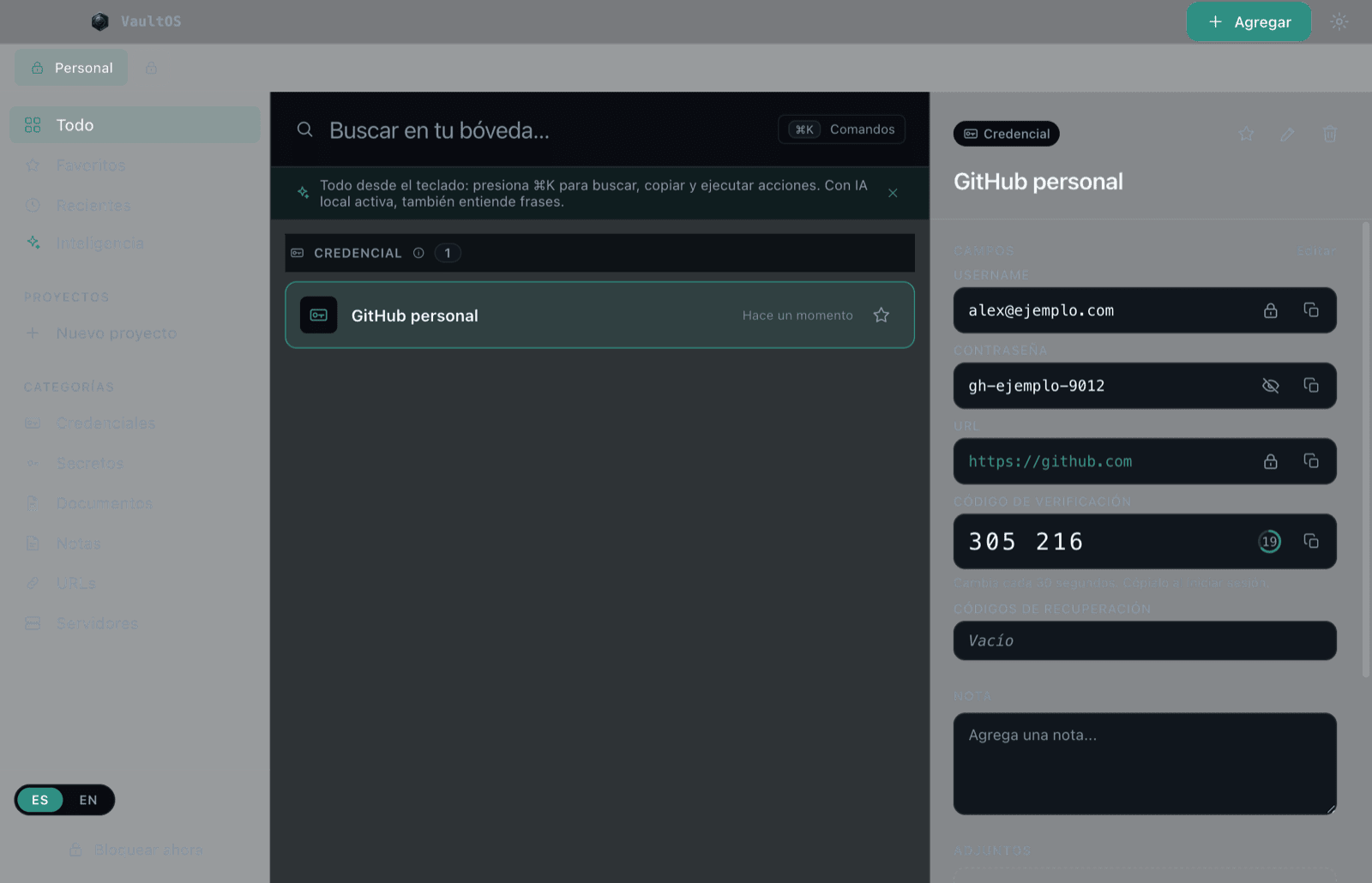
El flujo central de VaultOS: escribe en el buscador (⌘F desde cualquier lugar), baja con las flechas y copia sin tocar el mouse.
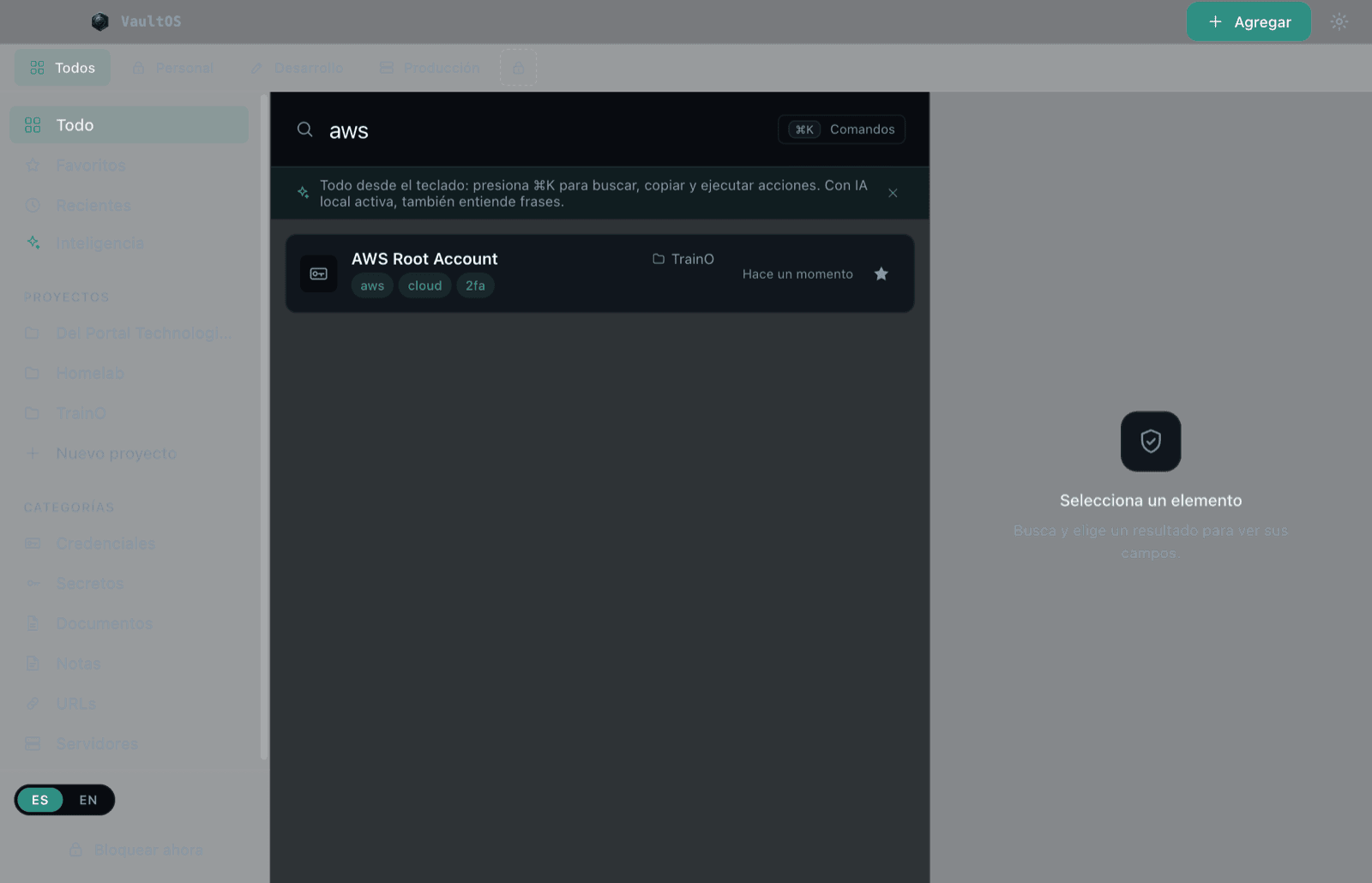
- ·Copiar: cada campo tiene su botón de copiar; desde la lista, ⌘Enter copia el secreto principal del elemento seleccionado.
- ·Revelar: los secretos siempre se muestran ocultos (
••••••••). El ojo los revela mientras lo necesites; se vuelven a ocultar solos. - ·Portapapeles con memoria corta: lo copiado se borra solo pasado el tiempo configurado (30 segundos por defecto). Si copiaste otra cosa después, VaultOS no la toca.
Códigos de dos pasos (TOTP)
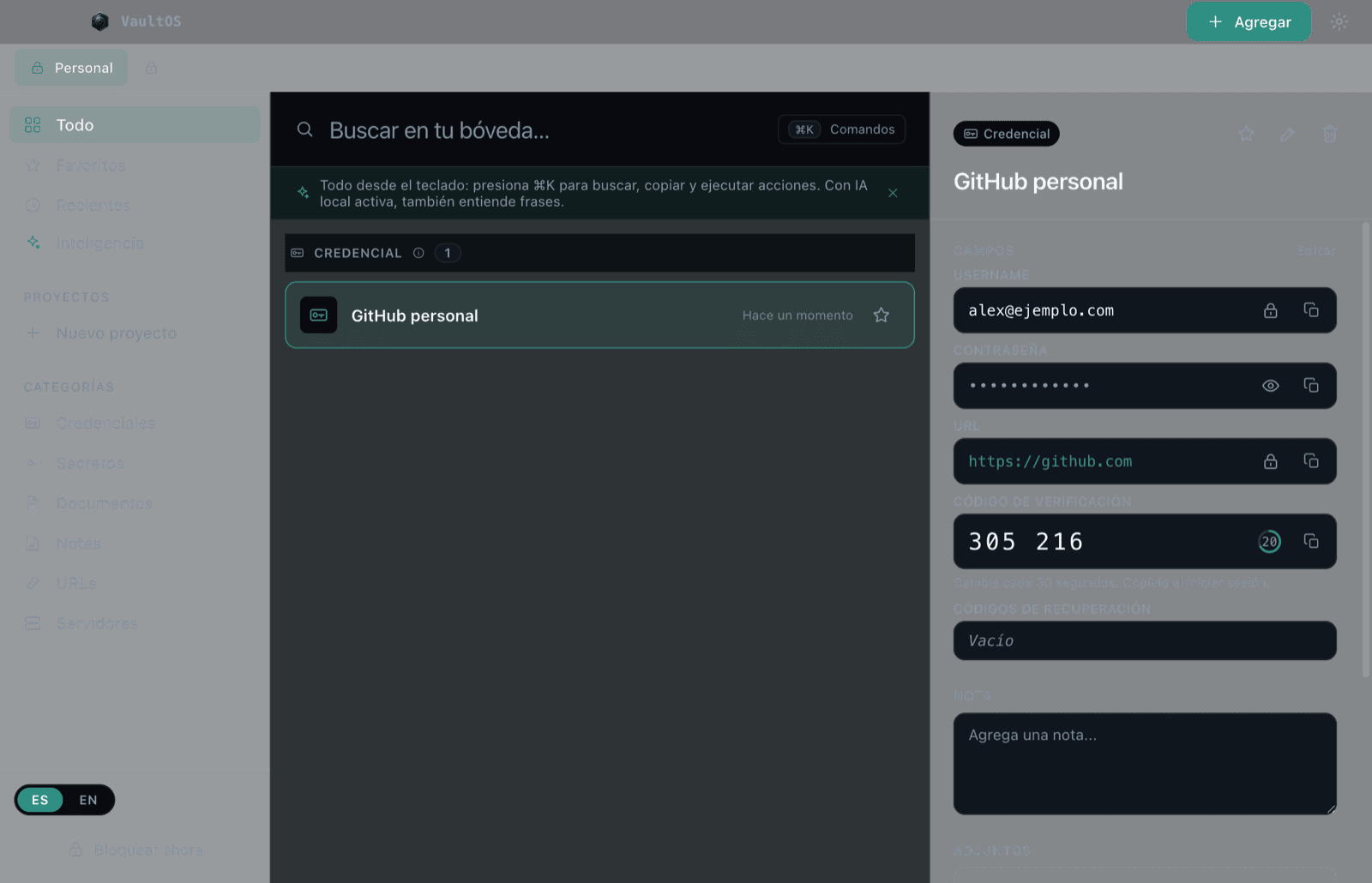
VaultOS genera los códigos de verificación de 6 dígitos (2FA/TOTP) de tus cuentas, como una app autenticadora — pero junto a la contraseña de esa misma cuenta.
- 1Al crear o editar una credencial, pega en el campo Código de verificación la clave secreta que te da el servicio (texto base32, por ejemplo
JBSW Y3DP EHPK 3PXP, o una URLotpauth://). - 2Guarda. El detalle muestra el código vivo con su cuenta regresiva; se renueva cada 30 segundos.
- 3Cópialo con un clic cuando el servicio te lo pida.
¿El servicio te muestra un código QR en vez de la clave? Guarda la imagen del QR y usa Ajustes → Importar 2FA para leerla — sin apps externas.
Proyectos, espacios y favoritos
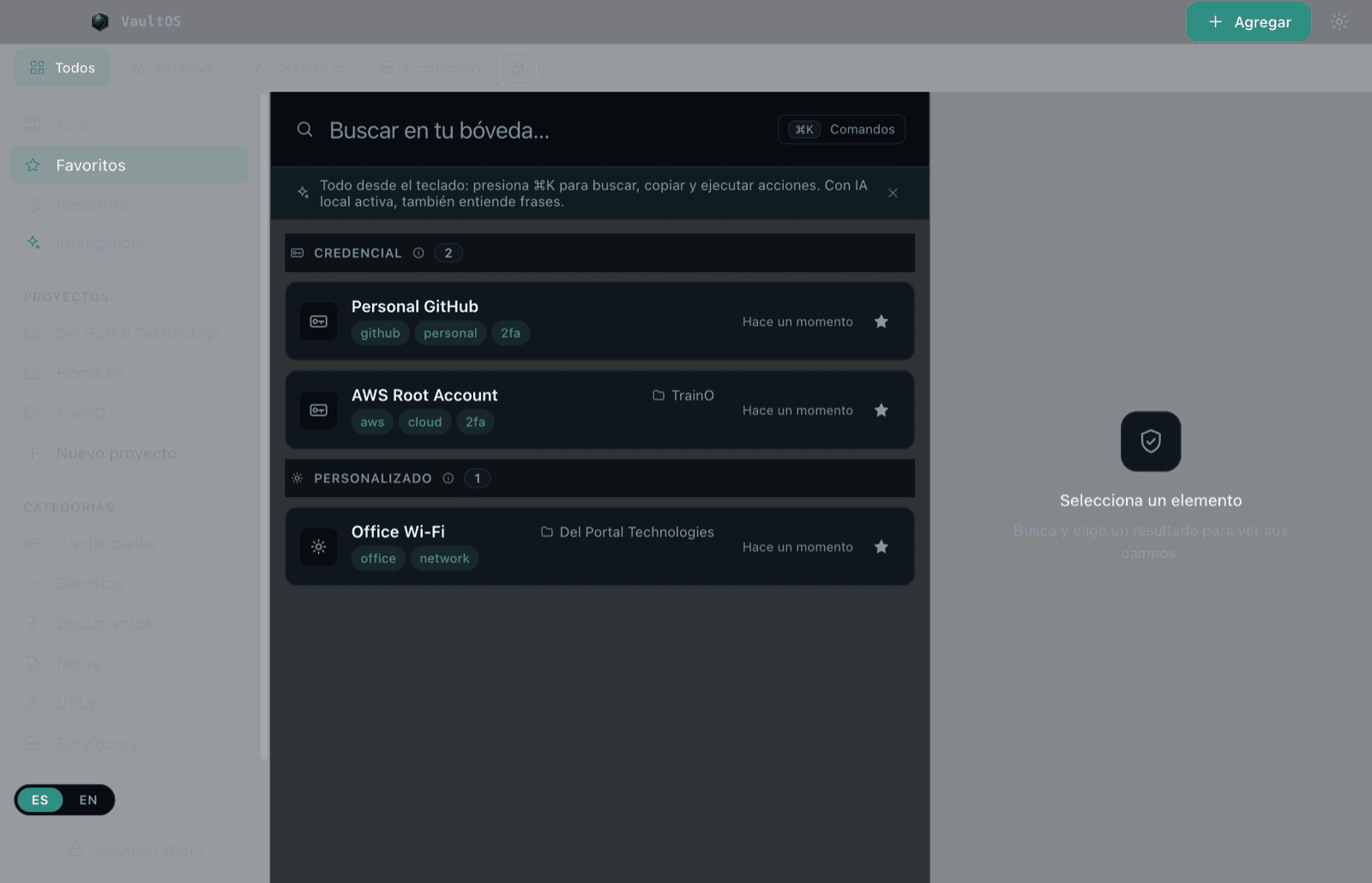
- ·Proyectos: agrupan elementos de un mismo trabajo o cliente (por ejemplo, *Homelab* o el nombre de tu empresa). Crea uno con Nuevo proyecto en la barra lateral.
- ·Espacios (pestañas de arriba): separan mundos completos — Personal, Desarrollo, Producción. Ideal para no mezclar credenciales de staging con las reales.
- ·Favoritos: la estrella marca lo que usas a diario; vive en su propia vista.
- ·Recientes: lo último que abriste o copiaste, para volver rápido.
- ·Categorías: cada elemento pertenece a un tipo (credencial, secreto, documento, nota, URL, servidor) y la barra lateral filtra por él.
Adjuntos cifrados
Cualquier elemento puede llevar archivos adjuntos — contratos, llaves .pem, PDFs, notas .md — cifrados dentro de tu bóveda igual que tus contraseñas (máximo 25 MB por archivo).
- 1Abre el elemento y baja hasta Adjuntos.
- 2Haz clic en Adjuntar archivo (o arrastra archivos al panel).
- 3Desde cada adjunto puedes Ver, Renombrar, Reemplazar, Copiar contenido o Exportar una copia descifrada cuando la necesites fuera.
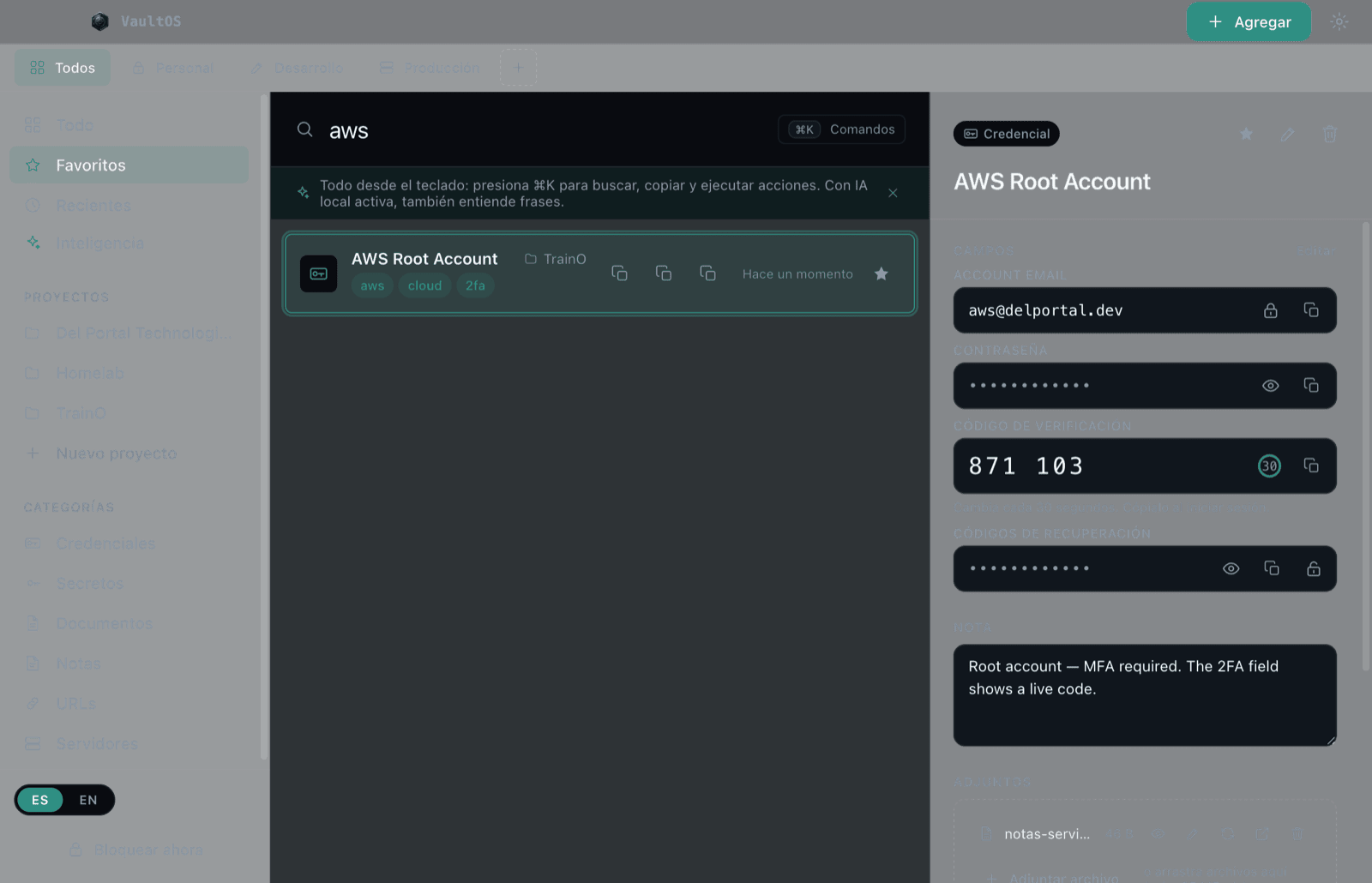
Los adjuntos son parte del plan Lifetime. En el plan gratuito verás la sección, con la opción de desbloquearla.
Copias de seguridad: exportar e importar
Tu bóveda vive solo en tu equipo, así que el respaldo es tuyo. VaultOS exporta un único archivo cifrado .vaultos que puedes guardar donde quieras.
- 1Abre Ajustes → Respaldos → Exportar respaldo.
- 2Define una frase de respaldo (independiente de tu contraseña maestra): cifra el archivo exportado.
- 3Guarda el archivo
.vaultosdonde prefieras (disco externo, tu nube personal — el archivo va cifrado). - 4Para restaurar o mover de equipo: Importar respaldo en el VaultOS de destino + tu frase de respaldo.
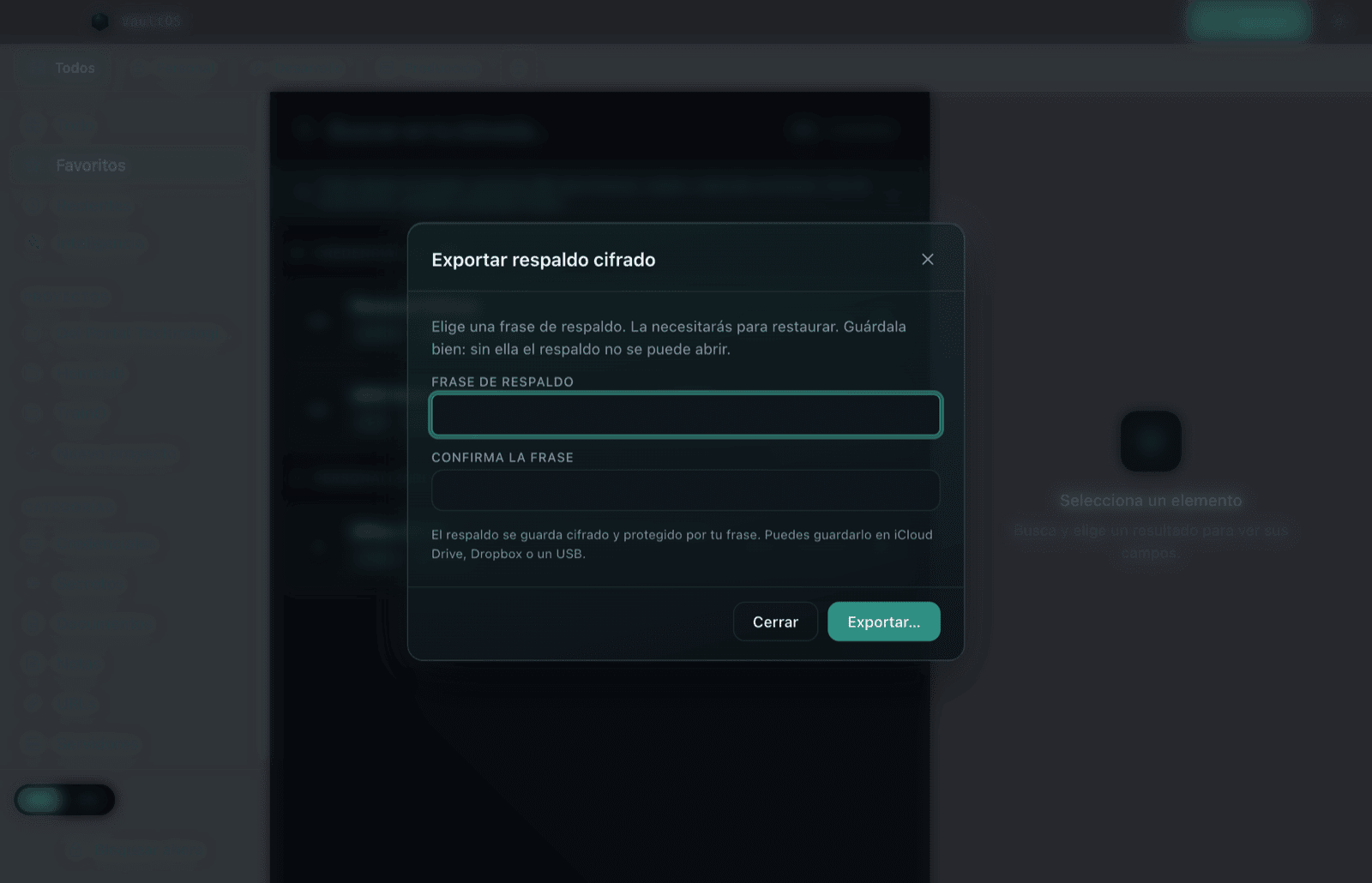
Sin la frase de respaldo, el archivo
.vaultos no se puede abrir. Guárdala con el mismo cuidado que tu contraseña maestra.¿Vienes de otro gestor? Ajustes → Importar CSV trae tus contraseñas desde 1Password, Bitwarden, LastPass, Chrome o Safari.
Ajustes
Todo lo configurable vive en el engranaje de la barra superior. Lo importante:
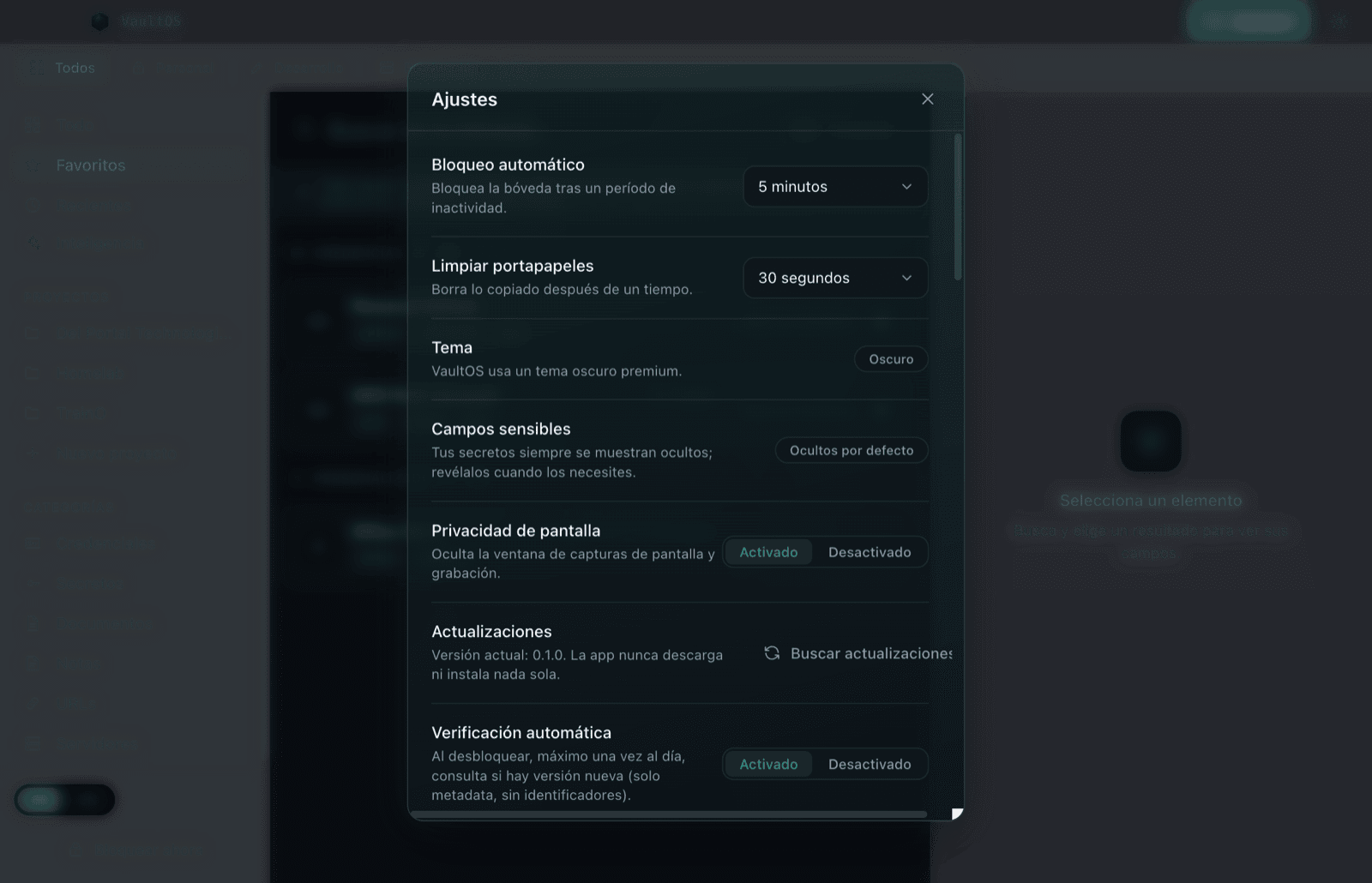
- ·Bloqueo automático: minutos de inactividad antes de bloquear (o nunca, bajo tu responsabilidad).
- ·Limpiar portapapeles: cuánto vive lo copiado antes de borrarse solo.
- ·Campos sensibles: los secretos siempre nacen ocultos; revélalos cuando los necesites.
- ·Privacidad de pantalla: oculta la ventana en capturas y grabaciones de pantalla (activado por defecto).
- ·Actualizaciones: VaultOS avisa cuando hay versión nueva, pero nunca descarga ni instala nada solo.
- ·Idioma: español o inglés, al instante.
- ·Respaldos e importación: exportar/importar
.vaultos, importar CSV e importar 2FA desde QR.
Cambiar la contraseña maestra: en la sección de seguridad, presiona Cambiar, escribe la actual y define la nueva. Tu código de recuperación sigue siendo válido.
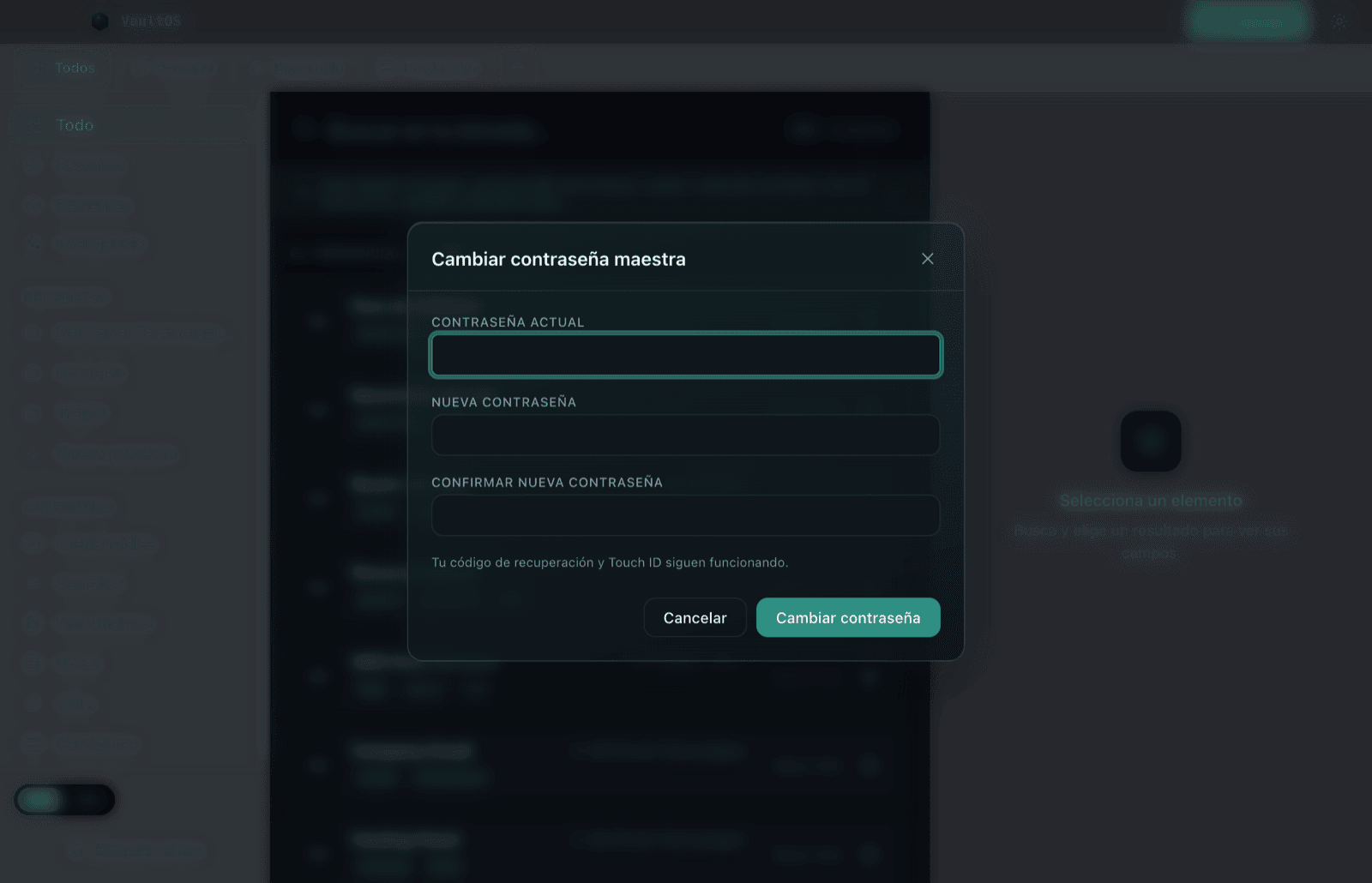
Generar código nuevo (código de recuperación) invalida el anterior en el acto. Guarda el nuevo antes de cerrar.
En Ajustes tienes la sección Touch ID: actívala para desbloquear con huella y decide si VaultOS te la pide automáticamente al volver.
Plan gratuito y licencia Lifetime
VaultOS es gratis hasta 15 elementos — todo lo demás (buscar, copiar, TOTP, respaldos, importar) funciona igual. Lo que ya guardaste nunca se bloquea: el tope solo aplica a crear elementos nuevos.
La licencia Lifetime es un pago único de 34.99 USD dentro de la app: elementos ilimitados, entornos separados, adjuntos cifrados y VaultOS Intelligence. Sin suscripción.
- 1Cuando llegues al límite gratuito, o desde Ajustes → Licencia, toca Comprar Lifetime.
- 2Confirma la compra con tu Apple ID. La app se desbloquea sola, sin reiniciar.
- 3¿Cambiaste de Mac? Toca Restaurar compra y vuelve con el mismo Apple ID.
El cobro y los reembolsos los gestiona Apple, según la política de la App Store.
Recupera el acceso con tu código
¿Olvidaste tu contraseña maestra? Tu código de recuperación es la llave de emergencia.
- 1En la pantalla de bloqueo, haz clic en ¿Olvidaste tu contraseña?.
- 2Ingresa tu código de recuperación (el de formato
XXXXX-XXXXX-XXXXX-XXXXX). - 3Define una nueva contraseña maestra y confirma.
- 4VaultOS te mostrará un código de recuperación nuevo — guárdalo: el anterior queda invalidado.
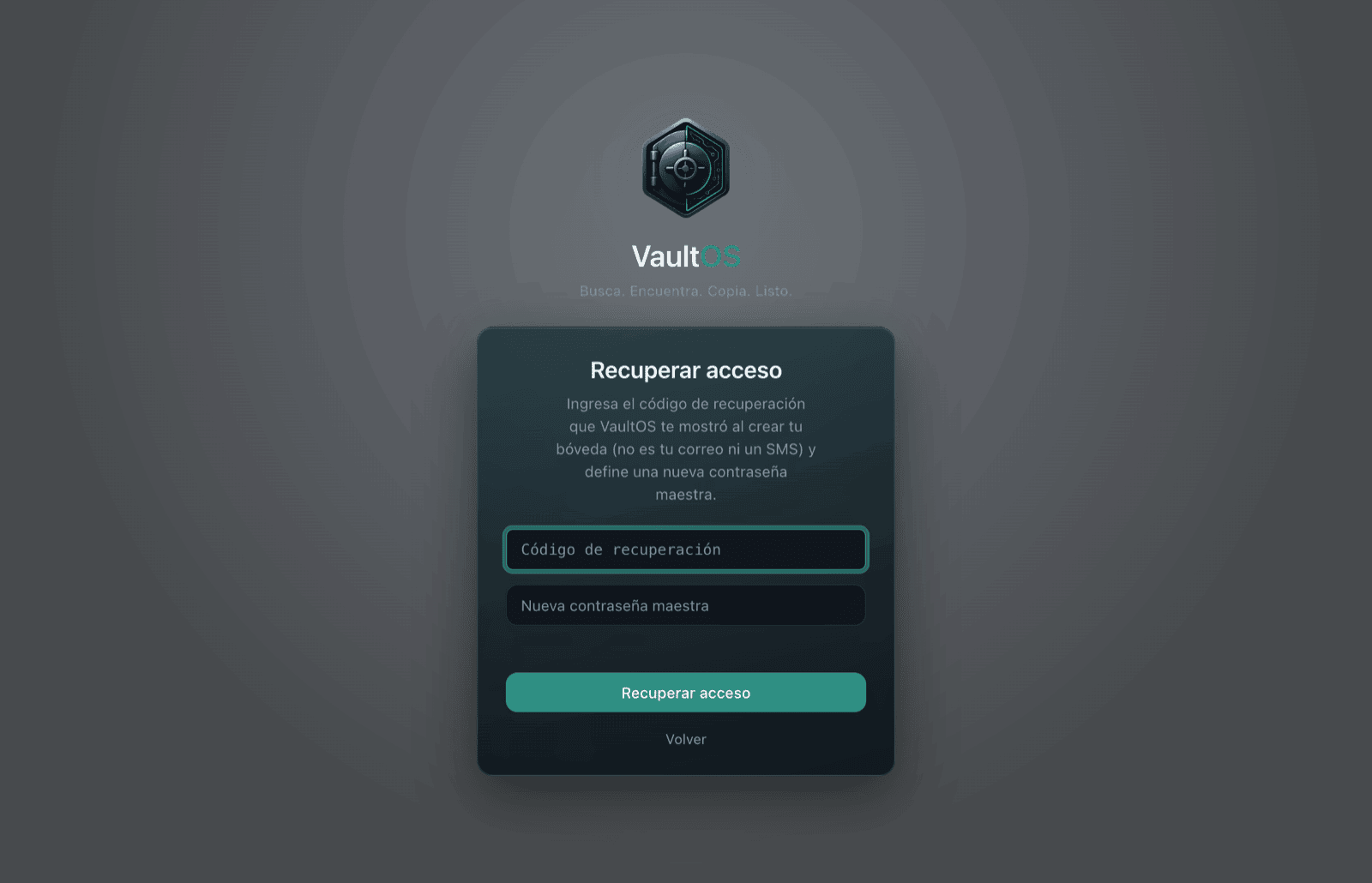
Tras recuperar el acceso, Touch ID queda desactivado por seguridad — vuelve a activarlo en Ajustes si lo usabas.
Actualizaciones
Las actualizaciones las entrega la App Store: se instalan solas si tienes las actualizaciones automáticas activadas, o desde la pestaña Actualizaciones de la tienda cuando tú quieras.
VaultOS no tiene actualizador propio ni consulta ningún servidor nuestro para buscar versiones nuevas.
Atajos y paleta de comandos
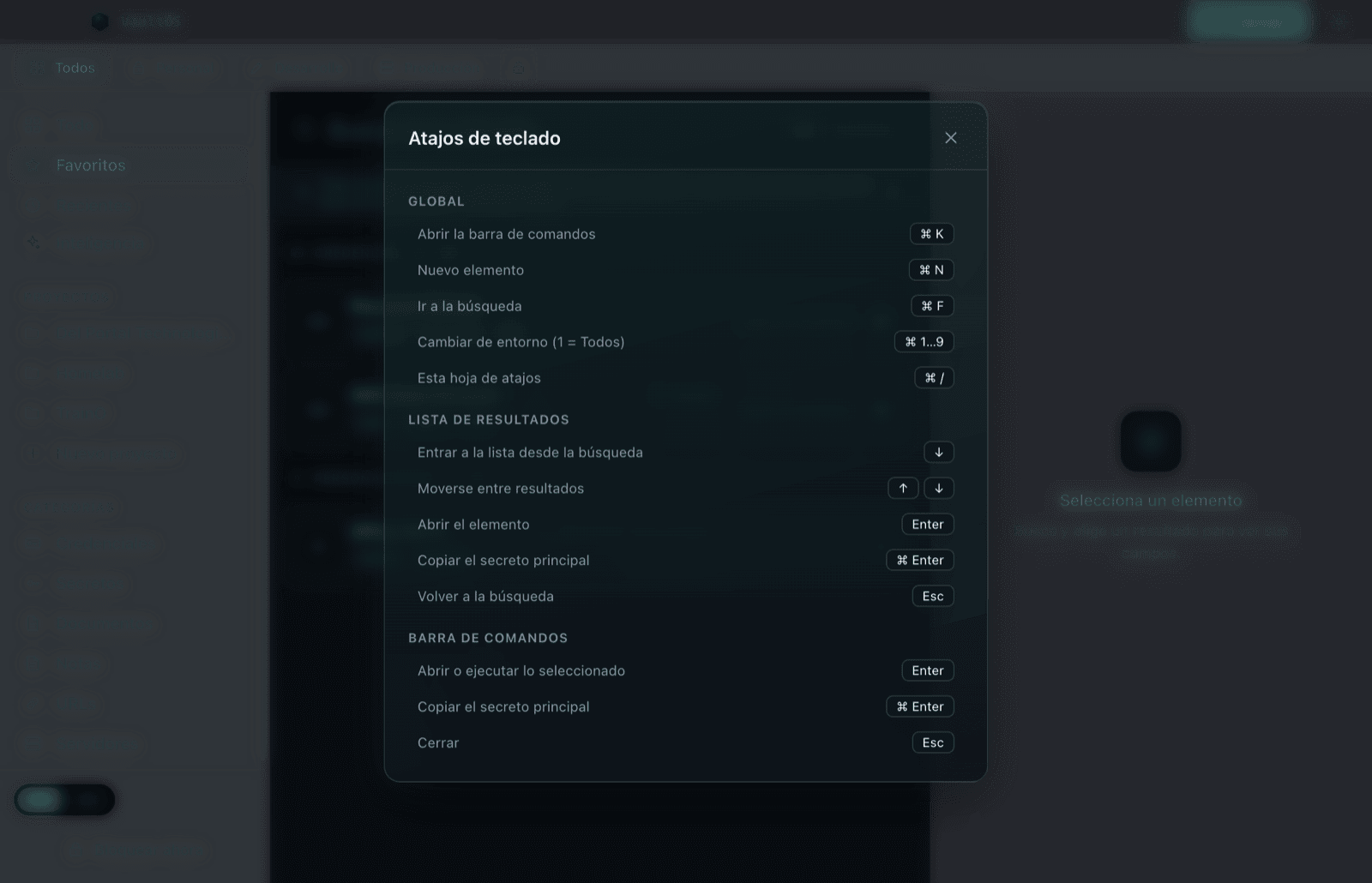
Todo VaultOS se maneja desde el teclado. La paleta de comandos (⌘K) busca y ejecuta acciones: abrir, copiar, crear, cambiar de espacio. Con la IA local activa, también entiende frases como *"copia mi key de prod"*.
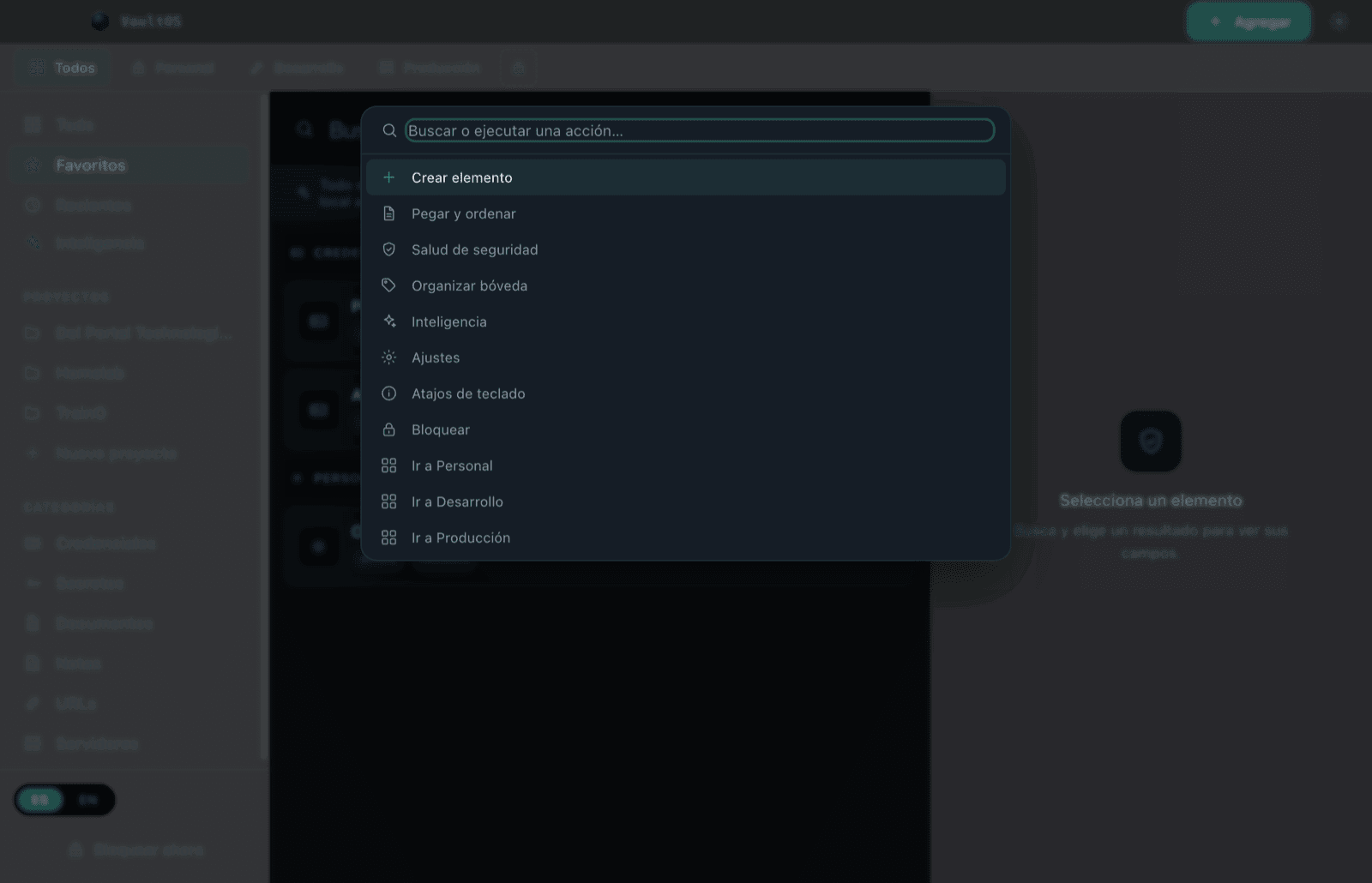
| Acción | Atajo |
|---|---|
| Paleta de comandos | ⌘K |
| Ir al buscador | ⌘F |
| Nuevo elemento | ⌘N |
| Copiar el secreto del elemento seleccionado | ⌘Enter |
| Cambiar de espacio | ⌘1…9 |
| Hoja de atajos | ⌘/ |
| Bajar de la búsqueda a los resultados | ↓ |
| Cerrar / volver | Esc |
¿Sigues atascado? Abre un ticket
Si algo no funciona como esperabas o este manual no responde tu duda, abre un ticket de soporte: cuéntanos qué intentabas hacer y qué pasó. Un humano te responde.
Por diseño, VaultOS no puede ver tu bóveda ni tus secretos — nunca los incluyas en un ticket.
¿Sigues atascado?
Abre un ticket y un humano te responde — cuéntanos qué intentaste y qué pasó.
VaultOS ya está en la Mac App Store
Se instala desde la tienda, se actualiza sola y la compra Lifetime se hace dentro de la app. Requiere una Mac con Apple Silicon y macOS 12 o superior.